


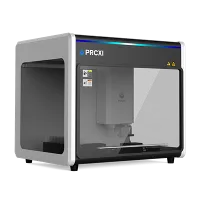
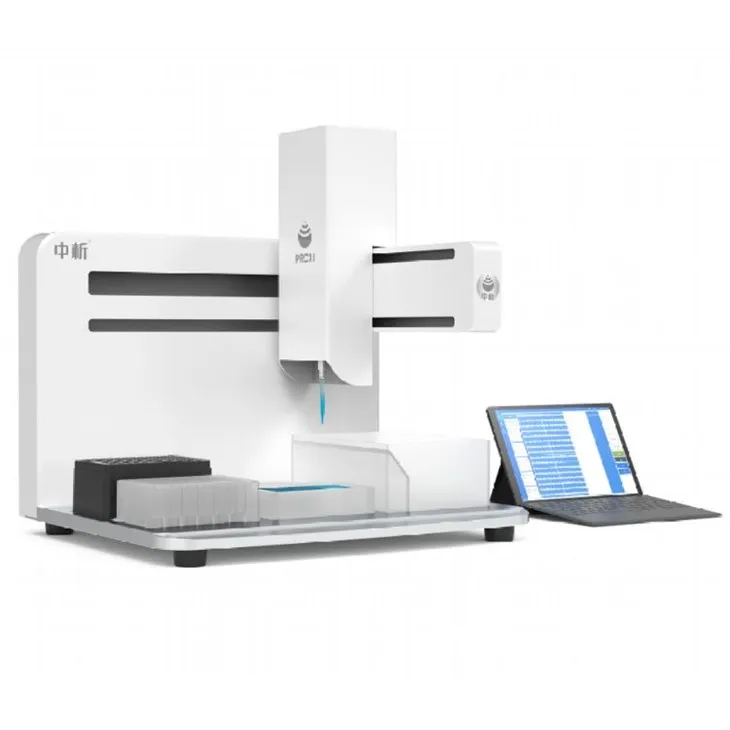
Ağ ayarlarının orta değişim iş istasyonlarında yapılandırılması, çeşitli çalışma ortamlarında sorunsuz bağlantı ve optimal performans sağlamak için çok önemli bir adımdır. Orta değişim iş istasyonları tedarikçisi olarak, bu süreçte net rehberlik sağlamanın önemini anlıyorum. Bu blog yazısında, bu iş istasyonlarındaki ağ ayarlarını yapılandırmak için size adım atacağım ve özelliklerinden ve yeteneklerinden en iyi şekilde yararlanabileceğinizden emin olacağım.
Ağ yapılandırmasının temellerini anlamak
Yapılandırma sürecine dalmadan önce, ağ ayarları hakkında temel bir anlayışa sahip olmak önemlidir. Bir ağ yapılandırması genellikle bir IP adresi, alt ağ maskesi, varsayılan ağ geçidi ve DNS sunucusunu oluşturmayı içerir. Bu ayarlar, iş istasyonunuzun ağdaki diğer cihazlarla iletişim kurmasına ve İnternet'e erişmesine olanak tanır.
1. Adım: Ağ ayarlarına erişme
Orta değişim iş istasyonunuzdaki ağ ayarlarını yapılandırmanın ilk adımı, Ağ Ayarları menüsüne erişmektir. Bu genellikle iş istasyonunuza yüklenen işletim sistemine bağlı olarak kontrol paneli veya sistem tercihleri aracılığıyla yapılabilir.
- Pencere: Başlat düğmesine tıklayın, ardından "Kontrol Paneli" ni seçin. Kontrol panelinde "Ağ ve İnternet" i, ardından "Ağ Bağlantıları" nı tıklayın. "Özellikler" i yapılandırmak ve seçmek istediğiniz ağ bağlantısını sağ tıklayın.
- Mac OS: Apple menüsüne tıklayın ve "Sistem Tercihleri" ni seçin. Sistem Tercihleri penceresinde "Ağ" ı tıklayın. Soldaki listeden yapılandırmak istediğiniz ağ bağlantısını seçin.
2. Adım: IP adresini yapılandırma
Ağ ayarlarına eriştikten sonra, bir sonraki adım IP adresini yapılandırmaktır. İki tür IP adresi vardır: dinamik ve statik.
- Dinamik IP Adresi: Dinamik bir IP adresi bir DHCP (Dinamik Ana Bilgisayar Yapılandırma Protokolü) sunucusu tarafından otomatik olarak atanır. Bu, IP adresi atamasının en yaygın yöntemidir ve çoğu kullanıcı için uygundur. Dinamik bir IP adresini yapılandırmak için, ağ ayarlarında "IP adresi otomatik olarak bir IP adresi alın" seçeneğini seçin.
- Statik IP Adresi: Statik bir IP adresi iş istasyonunuza manuel olarak atanır. Bu yöntem tipik olarak sabit bir IP adresinin gerekli olduğu iş ortamlarında kullanılır. Statik bir IP adresini yapılandırmak için, "Aşağıdaki IP adresini kullanın" seçeneğini seçin ve IP adresini, alt ağ maskesini, varsayılan ağ geçidini ve ağ yöneticiniz tarafından sağlanan DNS sunucusu adreslerini girin.
Adım 3: DNS sunucusunu yapılandırma
DNS (Domain Name System) sunucusu, etki alanı adlarını (örneğin, www.example.com) IP adreslerine dönüştürmekten sorumludur. DNS sunucusunu doğru yapılandırmak, web sitelerine ve diğer ağ kaynaklarına erişmek için gereklidir.

- Otomatik DNS Sunucusu: Dinamik IP adresine benzer şekilde, DHCP sunucusundan DNS sunucusu adreslerini otomatik olarak almayı seçebilirsiniz. Ağ ayarlarında "DNS Sunucusu Adresi Al" seçeneğini seçin.
- Manuel DNS Sunucusu: Belirli DNS sunucu adreslerini kullanmayı tercih ederseniz, "Aşağıdaki DNS Sunucu Adresleri'ni kullanın" seçeneğini seçin ve ağ yöneticiniz veya Google DNS (8.8.8 ve 8.8.4.4) veya CloudFlare DNS (1.1.1.1 ve 1.0.0.1) gibi genel DNS hizmeti tarafından sağlanan DNS sunucu adreslerini girin.
4. Adım: Ağ bağlantısını test etmek
Ağ ayarlarını yapılandırdıktan sonra, her şeyin doğru çalıştığından emin olmak için ağ bağlantısını test etmek önemlidir. Bunu bir web tarayıcısı açarak ve bir web sitesine erişmeye çalışarak yapabilirsiniz. İnternet'e erişemiyorsanız, ağ ayarlarınızı iki kez kontrol edin ve IP adresi, alt ağ maskesi, varsayılan ağ geçidi ve DNS sunucu adreslerinin doğru olduğundan emin olun.
Adım 5: Ortak Ağ Sorunları Sorun Giderme
Ağ yapılandırma işlemi sırasında veya orta değişim iş istasyonunuzu kullanırken herhangi bir sorunla karşılaşırsanız, atabileceğiniz bazı yaygın sorun giderme adımları şunlardır:
- Fiziksel bağlantıları kontrol edin: Tüm ağ kablolarının iş istasyonunuza ve ağ yönlendiricisine veya anahtarına uygun şekilde bağlandığından emin olun.
- Ağ Aygıtlarını Yeniden Başlat: Ağ bağlantısını yenilemek için iş istasyonunuzu, ağ yönlendiricinizi ve modeminizi yeniden başlatın.
- DNS önbelleğini yıkayın: DNS önbelleğini yıkamak bazen DNS ile ilgili sorunları çözebilir. Windows'ta komut istemini açın ve "ipconfig /flushdns" komutunu çalıştırın. Mac OS'de terminali açın ve "Sudo Killall -Hup MDNSREPONDER" komutunu çalıştırın.
- Ağ Sürücülerini Güncelle: Eski ağ sürücüleri ağ bağlantısı sorunlarına neden olabilir. İş istasyonunuz için en son ağ sürücülerini indirmek ve yüklemek için üreticinin web sitesini ziyaret edin.
Ürün serimizdeki diğer iş istasyonları
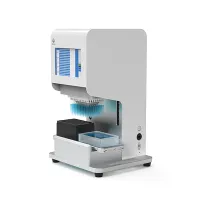
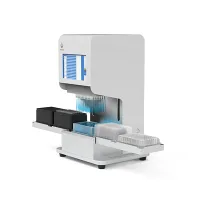
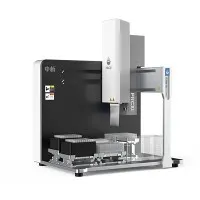
Orta değişim iş istasyonlarına ek olarak, belirli uygulamalar için tasarlanmış bir dizi diğer yüksek kaliteli iş istasyonu da sunuyoruz. Örneğin, bizimAntikor Deneyleri İş İstasyonlarıhassas ve otomatik pipetleme özellikleri sağlayan antikor araştırma ve geliştirme için idealdir. BizimPestisit Kalıntısı Testi İş İstasyonudoğru ve güvenilir sonuçlar sağlayarak pestisit tortusu analizi için özel olarak tasarlanmıştır. Ve bizim96 kanal ve 6 plaka iş istasyonuÇeşitli laboratuvar uygulamaları için yüksek verimli işleme sunar.
Çözüm
Ağ ayarlarını orta değişim iş istasyonlarında yapılandırmak, birkaç basit adımda tamamlanabilen basit bir işlemdir. Bu blog yayınında belirtilen yönergeleri izleyerek, iş istasyonunuzun ağa düzgün bir şekilde bağlandığından ve kullanıma hazır olduğundan emin olabilirsiniz. Herhangi bir sorunuz varsa veya ağ yapılandırması veya iş istasyonlarımızın başka bir yönü hakkında daha fazla yardıma ihtiyacınız varsa, lütfen bizimle iletişime geçmekten çekinmeyin. Ürünlerimize yapılan yatırımınızdan en iyi şekilde yararlanmanıza ve kesintisiz bir deneyime sahip olmanızı sağlamak için buradayız. Araştırmacı, bilim adamı veya laboratuvar teknisyeni olun, iş istasyonlarımız özel ihtiyaçlarınızı karşılamak ve güvenilir performans sağlamak için tasarlanmıştır. Gereksinimlerinizi tartışmak ve iş istasyonlarımızın verimliliğinizi ve verimliliğinizi nasıl artırabileceğini keşfetmek için bugün bize ulaşın.
Referanslar
- Microsoft. (nd). Windows'daki ağ ayarlarınızı nasıl değiştirebilirsiniz. Https://support.microsoft.com/en-us/windows/how-to-change-Your-network-settings-in-windows-9d1d9790-7c4a-4d24-b969-6173676b099d
- Elma. (nd). Mac'te bir ağ bağlantısı kurun. Https://support.apple.com/en-us/ht202558 adresinden erişildi